Domain nichtschlagende-verbindung.de kaufen?
Wir ziehen mit dem Projekt
nichtschlagende-verbindung.de um.
Sind Sie am Kauf der Domain
nichtschlagende-verbindung.de interessiert?
domain@kv-gmbh.de · 0541-91531010
Domain nichtschlagende-verbindung.de kaufen?
Wo aktiviere ich USB Debugging?
Um USB Debugging zu aktivieren, musst du zuerst die Entwickleroptionen auf deinem Android-Gerät freischalten. Dies kannst du tun, indem du in die Einstellungen deines Geräts gehst, dort auf "Über das Telefon" oder "Telefoninfo" tippst und dann mehrmals auf die Build-Nummer klickst, bis die Entwickleroptionen freigeschaltet sind. Anschließend gehst du zurück zu den Einstellungen, wählst die Entwickleroptionen aus und aktivierst dort die Option für USB Debugging. Nun kannst du dein Gerät per USB-Kabel mit einem Computer verbinden und das USB Debugging nutzen. **
Wo finde ich USB Debugging?
USB Debugging ist eine Funktion auf Android-Geräten, die es ermöglicht, eine Verbindung zwischen dem Gerät und einem Computer herzustellen, um Fehlerbehebung und Entwicklungsaufgaben durchzuführen. Um USB Debugging zu aktivieren, musst du zuerst die Entwickleroptionen auf deinem Android-Gerät freischalten. Dies kannst du tun, indem du in den Einstellungen auf "Über das Telefon" oder "Telefoninfo" tippst und dann mehrmals auf die Build-Nummer klickst, bis die Entwickleroptionen freigeschaltet sind. Sobald die Entwickleroptionen verfügbar sind, kannst du dort USB Debugging aktivieren. Beachte jedoch, dass das Aktivieren von USB Debugging Sicherheitsrisiken mit sich bringen kann, da es unbefugten Zugriff auf dein Gerät ermöglichen kann. Stelle daher sicher, dass du diese Funktion nur aktivierst, wenn du sie wirklich benötigst. **


Ähnliche Suchbegriffe für USB-Debugging
Top-Angebote
Produkte zum Begriff USB-Debugging:
-
Miller, David K.: Verbindung mit den ArcturianernVerbindung mit den Arcturianern , Nur selten erscheint ein Buch, welches das Potential zur Bewusstseinsveränderung unserer gesamten planetaren Kultur birgt. Viele haben über den Aufstiegsprozess gesprochen, doch nur sehr wenige haben verstanden, was dies bedeutet. Wer steigt wirklich auf? Wohin gehen wir? Welche Entscheidungsmöglichkeiten haben wir? Wie müssen wir uns auf dieses Ereignis vorbereiten? Steigen alle zum selben Ort auf? Was geschieht mit der vierten Dimension? Wie können wir die fünfte Dimension verstehen? Wie fühlt sie sich an? Was geht dort vor sich? Wie sind fünfdimensionale Wesen? Wie leben sie? Dieses Buch beantwortet alle diese Fragen auf leicht verständliche Weise. Es erklärt, wie unsere Beziehungen zu bekannten außerirdischen Gruppen verlaufen, und wie diese der Erde und ihren Bewohnern an diesem entscheidenden galaktischen Zeitpunkt helfen. Es erklärt weiterhin, wie wir unsere Schwingung jetzt anheben und mit dem Prozess der Integration höherdimensionaler Energien in unsere dreidimensionale Welt beginnen können. Diejenigen, die dieses Buch lesen, werden die Gegenwart der fünfdimensionalen Energie in ihrem Wesen wahrnehmen. Sie bekommen tatsächlich Einblick in das fünfdimensionalen Bewusstsein. Dies bewirkt einen tiefgreifenden Effekt auf die Fähigkeit, die Wahrnehmung der eigenen Realität auszudehnen, und am persönlichen und planetaren Aufstieg, welcher bereits begonnen hat, teilzunehmen. , Kabel-Sets > Chiptuning & Motortuning , Erscheinungsjahr: 200401, Produktform: Kartoniert, Autoren: Miller, David K., Seitenzahl/Blattzahl: 300, Thema: Optimieren, Warengruppe: HC/Esoterik, Fachkategorie: Körper und Geist, Thema: Verstehen, Text Sprache: ger, UNSPSC: 49019900, Warenverzeichnis für die Außenhandelsstatistik: 49019900, Verlag: Lippert R. Verlag, Verlag: Lippert R. Verlag, Verlag: Lippert, Renate, Länge: 211, Breite: 154, Höhe: 20, Gewicht: 381, Produktform: Kartoniert, Genre: Sachbuch/Ratgeber, Genre: Sachbuch/Ratgeber, Herkunftsland: DEUTSCHLAND (DE), Katalog: deutschsprachige Titel, Katalog: Gesamtkatalog, Katalog: Lagerartikel, Book on Demand, ausgew. Medienartikel, Relevanz: 0008, Tendenz: +1, Unterkatalog: AK, Unterkatalog: Bücher, Unterkatalog: Hardcover, Unterkatalog: Lagerartikel,21,90 €*Versand: 0,00 €Sichere Weiterleitung zum Anbieter
-
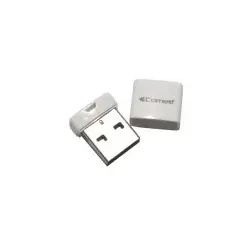
Comelit 1454 Software USB, lokale PC Verbindung, VIPSoftware inkl. USB Dongle, mit der ein PC als Gegensprechanlage zum beantworten von Anrufen der Türstation oder interner Kommunikation im VIP System verwendet werden kann. Ist auf einem, direkt mit dem System oder via WLAN verbundenen, PC zu installieren und zu verwenden. Der USB Dongle muss für die Funktion dauerhaft verbunden sein und der PC über ein Mikrofon und Lautsprecher verfügen.392,08 €*Versand: 6,80 €Sichere Weiterleitung zum Anbieter


-
Was ist ein USB Debugging?
Was ist ein USB Debugging? USB Debugging ist eine Funktion, die es ermöglicht, ein Android-Gerät mit einem Computer zu verbinden, um Entwicklern Zugriff auf erweiterte Debugging- und Entwicklertools zu geben. Durch das Aktivieren von USB Debugging können Entwickler Fehler im Code schneller identifizieren und beheben. Es ist auch nützlich für die Installation von benutzerdefinierten ROMs oder das Übertragen von Dateien zwischen dem Gerät und dem Computer. Allerdings sollte USB Debugging nur aktiviert werden, wenn es wirklich benötigt wird, da es potenzielle Sicherheitsrisiken birgt. **
-
Wird USB-Debugging nicht erkannt?
Es gibt mehrere mögliche Gründe, warum USB-Debugging nicht erkannt wird. Es könnte sein, dass das USB-Kabel defekt ist oder nicht richtig angeschlossen ist. Es könnte auch sein, dass das Gerät nicht ordnungsgemäß mit dem Computer verbunden ist oder dass das USB-Debugging auf dem Gerät nicht aktiviert ist. Es könnte auch sein, dass der Treiber für das Gerät nicht korrekt installiert ist. **
-
Wie kann ich USB Debugging aktivieren?
Um USB-Debugging zu aktivieren, musst du zuerst die Entwickleroptionen auf deinem Android-Gerät aktivieren. Dazu gehst du in die Einstellungen, wählst den Punkt "Über das Telefon" oder "Telefoninfo" und tippst mehrmals auf die Build-Nummer, bis du als Entwickler freigeschaltet bist. Anschließend gehst du zurück zu den Einstellungen, wählst "Entwickleroptionen" aus und aktivierst dort die Option "USB-Debugging". Danach verbindest du dein Gerät mit einem Computer und bestätigst die USB-Debugging-Anfrage auf deinem Smartphone. Nun ist USB-Debugging aktiviert und du kannst dein Gerät für Entwicklerzwecke nutzen. **
-
Wie kann ich USB Debugging deaktivieren?
Um USB-Debugging zu deaktivieren, musst du zuerst die Entwickleroptionen auf deinem Gerät aktivieren. Gehe dazu in die Einstellungen deines Smartphones, tippe auf "Über das Telefon" und dann mehrmals auf "Build-Nummer", bis die Entwickleroptionen freigeschaltet sind. Anschließend gehe zurück zu den Einstellungen, wähle "Entwickleroptionen" aus und deaktiviere dort die Option für USB-Debugging. Bestätige die Deaktivierung und schon ist USB-Debugging auf deinem Gerät ausgeschaltet. **

Wie aktiviere ich USB-Debugging über ADB?
Um USB-Debugging über ADB zu aktivieren, musst du zuerst die Entwickleroptionen auf deinem Android-Gerät aktivieren. Gehe dazu zu den Einstellungen, tippe auf "Über das Telefon" oder "Telefoninfo" und tippe dann sieben Mal auf "Build-Nummer". Dadurch werden die Entwickleroptionen freigeschaltet. Gehe dann zurück zu den Einstellungen, tippe auf "Entwickleroptionen" und aktiviere "USB-Debugging". **
Wo finde ich USB Debugging Samsung Galaxy s7?
Um USB-Debugging auf einem Samsung Galaxy S7 zu aktivieren, musst du zuerst die Entwickleroptionen auf dem Gerät freischalten. Gehe dazu in die Einstellungen deines Geräts und tippe auf "Über das Telefon". Dort findest du die Build-Nummer, die du mehrmals hintereinander antippen musst, bis die Entwickleroptionen freigeschaltet sind. Sobald die Entwickleroptionen verfügbar sind, gehe zurück zu den Einstellungen und wähle "Entwickleroptionen" aus. Suche nach der Option "USB-Debugging" und aktiviere sie, indem du den Schalter nach rechts schiebst. Wenn du nun dein Samsung Galaxy S7 mit einem Computer verbindest, wirst du aufgefordert, die USB-Debugging-Verbindung zu autorisieren. Bestätige dies auf deinem Gerät, um eine Verbindung zwischen dem Gerät und dem Computer herzustellen, die das Debugging ermöglicht. Wenn du Schwierigkeiten hast, die Entwickleroptionen oder die USB-Debugging-Option zu finden, kannst du auch online nach Anleitungen suchen oder den Samsung-Support kontaktieren, um weitere Unterstützung zu erhalten. **
Top-Angebote
Produkte zum Begriff USB-Debugging:
-
Miller, David K.: Verbindung mit den ArcturianernVerbindung mit den Arcturianern , Nur selten erscheint ein Buch, welches das Potential zur Bewusstseinsveränderung unserer gesamten planetaren Kultur birgt. Viele haben über den Aufstiegsprozess gesprochen, doch nur sehr wenige haben verstanden, was dies bedeutet. Wer steigt wirklich auf? Wohin gehen wir? Welche Entscheidungsmöglichkeiten haben wir? Wie müssen wir uns auf dieses Ereignis vorbereiten? Steigen alle zum selben Ort auf? Was geschieht mit der vierten Dimension? Wie können wir die fünfte Dimension verstehen? Wie fühlt sie sich an? Was geht dort vor sich? Wie sind fünfdimensionale Wesen? Wie leben sie? Dieses Buch beantwortet alle diese Fragen auf leicht verständliche Weise. Es erklärt, wie unsere Beziehungen zu bekannten außerirdischen Gruppen verlaufen, und wie diese der Erde und ihren Bewohnern an diesem entscheidenden galaktischen Zeitpunkt helfen. Es erklärt weiterhin, wie wir unsere Schwingung jetzt anheben und mit dem Prozess der Integration höherdimensionaler Energien in unsere dreidimensionale Welt beginnen können. Diejenigen, die dieses Buch lesen, werden die Gegenwart der fünfdimensionalen Energie in ihrem Wesen wahrnehmen. Sie bekommen tatsächlich Einblick in das fünfdimensionalen Bewusstsein. Dies bewirkt einen tiefgreifenden Effekt auf die Fähigkeit, die Wahrnehmung der eigenen Realität auszudehnen, und am persönlichen und planetaren Aufstieg, welcher bereits begonnen hat, teilzunehmen. , Kabel-Sets > Chiptuning & Motortuning , Erscheinungsjahr: 200401, Produktform: Kartoniert, Autoren: Miller, David K., Seitenzahl/Blattzahl: 300, Thema: Optimieren, Warengruppe: HC/Esoterik, Fachkategorie: Körper und Geist, Thema: Verstehen, Text Sprache: ger, UNSPSC: 49019900, Warenverzeichnis für die Außenhandelsstatistik: 49019900, Verlag: Lippert R. Verlag, Verlag: Lippert R. Verlag, Verlag: Lippert, Renate, Länge: 211, Breite: 154, Höhe: 20, Gewicht: 381, Produktform: Kartoniert, Genre: Sachbuch/Ratgeber, Genre: Sachbuch/Ratgeber, Herkunftsland: DEUTSCHLAND (DE), Katalog: deutschsprachige Titel, Katalog: Gesamtkatalog, Katalog: Lagerartikel, Book on Demand, ausgew. Medienartikel, Relevanz: 0008, Tendenz: +1, Unterkatalog: AK, Unterkatalog: Bücher, Unterkatalog: Hardcover, Unterkatalog: Lagerartikel,21,90 €*Versand: 0,00 €Sichere Weiterleitung zum Anbieter
-
Wo aktiviere ich USB Debugging?
Um USB Debugging zu aktivieren, musst du zuerst die Entwickleroptionen auf deinem Android-Gerät freischalten. Dies kannst du tun, indem du in die Einstellungen deines Geräts gehst, dort auf "Über das Telefon" oder "Telefoninfo" tippst und dann mehrmals auf die Build-Nummer klickst, bis die Entwickleroptionen freigeschaltet sind. Anschließend gehst du zurück zu den Einstellungen, wählst die Entwickleroptionen aus und aktivierst dort die Option für USB Debugging. Nun kannst du dein Gerät per USB-Kabel mit einem Computer verbinden und das USB Debugging nutzen. **
-
Wo finde ich USB Debugging?
USB Debugging ist eine Funktion auf Android-Geräten, die es ermöglicht, eine Verbindung zwischen dem Gerät und einem Computer herzustellen, um Fehlerbehebung und Entwicklungsaufgaben durchzuführen. Um USB Debugging zu aktivieren, musst du zuerst die Entwickleroptionen auf deinem Android-Gerät freischalten. Dies kannst du tun, indem du in den Einstellungen auf "Über das Telefon" oder "Telefoninfo" tippst und dann mehrmals auf die Build-Nummer klickst, bis die Entwickleroptionen freigeschaltet sind. Sobald die Entwickleroptionen verfügbar sind, kannst du dort USB Debugging aktivieren. Beachte jedoch, dass das Aktivieren von USB Debugging Sicherheitsrisiken mit sich bringen kann, da es unbefugten Zugriff auf dein Gerät ermöglichen kann. Stelle daher sicher, dass du diese Funktion nur aktivierst, wenn du sie wirklich benötigst. **
-
Was ist ein USB Debugging?
Was ist ein USB Debugging? USB Debugging ist eine Funktion, die es ermöglicht, ein Android-Gerät mit einem Computer zu verbinden, um Entwicklern Zugriff auf erweiterte Debugging- und Entwicklertools zu geben. Durch das Aktivieren von USB Debugging können Entwickler Fehler im Code schneller identifizieren und beheben. Es ist auch nützlich für die Installation von benutzerdefinierten ROMs oder das Übertragen von Dateien zwischen dem Gerät und dem Computer. Allerdings sollte USB Debugging nur aktiviert werden, wenn es wirklich benötigt wird, da es potenzielle Sicherheitsrisiken birgt. **
-
Wird USB-Debugging nicht erkannt?
Es gibt mehrere mögliche Gründe, warum USB-Debugging nicht erkannt wird. Es könnte sein, dass das USB-Kabel defekt ist oder nicht richtig angeschlossen ist. Es könnte auch sein, dass das Gerät nicht ordnungsgemäß mit dem Computer verbunden ist oder dass das USB-Debugging auf dem Gerät nicht aktiviert ist. Es könnte auch sein, dass der Treiber für das Gerät nicht korrekt installiert ist. **
Ähnliche Suchbegriffe für USB-Debugging
-
Comelit 1454 Software USB, lokale PC Verbindung, VIPSoftware inkl. USB Dongle, mit der ein PC als Gegensprechanlage zum beantworten von Anrufen der Türstation oder interner Kommunikation im VIP System verwendet werden kann. Ist auf einem, direkt mit dem System oder via WLAN verbundenen, PC zu installieren und zu verwenden. Der USB Dongle muss für die Funktion dauerhaft verbunden sein und der PC über ein Mikrofon und Lautsprecher verfügen.392,08 €*Versand: 6,80 €Sichere Weiterleitung zum Anbieter
-
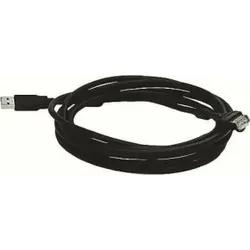
ABB PSCA-1 USB KABEL USB-Kabel für Verbindung PSTX zum PC 1SFA899314R1001Der Softstarter PSTX ist ABB“s Flaggschiff mit komplettem Motorschutz, eingebautem Bypass und der Möglichkeit einer vollständigen Pumpenregelung. Mit dem Zubehörteil PSTX USB-Kabel, haben Sie die Möglichkeit Ihren Softstarter an eine USB-Schnittstelle zu verbinden. Nutzen Sie diese Schnittstelle um Parameter hoch- und runterzuladen.28,82 €*Versand: 6,80 €Sichere Weiterleitung zum Anbieter
-
Ugreen USB-Hub CR113 – USB-C und USB-A auf 4x USB-A 3.0, 1 Meter Kabel, Hochgeschwindigkeits-VerbindungMaximiere Deine Konnektivität mit dem Ugreen USB-Hub CR113 Erlebe unübertroffene Flexibilität und Geschwindigkeit mit dem Ugreen USB-Hub CR113, der ideale Begleiter für Technikbegeisterte. Mit dem Ugreen USB-Hub CR113 verwandelst Du jeden USB-C oder USB-A Eingang in vier hochgeschwindigkeits USB-A 3. 0 Ports, die Datenübertragungen bis zu 5Gb/s ermöglichen. Ideal für alle, die Wert auf Effizienz und Geschwindigkeit legen. Highlights Nahtlose Kompatibilität Der USB-C Hub 4x USB-A 3. 0 bietet Plug-and-Play-Funktionalität für eine sofortige Erweiterung Deiner Geräte. Erstklassige Datenübertragung Mit dem USB 3. 0 Hub mit Kabel erreichst Du blitzschnelle Datenübertragungsraten von bis zu 5Gb/s. Vielseitige Anschlussmöglichkeiten Nutze den Mehrfach USB-Adapter, um eine Vielzahl von Peripheriegeräten anzuschließen. Unübertroffene Reichweite Das 1 Meter lange Kabel des USB-Verteilers mit Kabel sorgt für Flexibilität und Komfort bei der Einrichtung Deines Arbeitsplatzes. Robustes Design Der USB-C Multiport Adapter zeichnet sich durch seine haltbare Konstruktion und das elegante, kompakte Design aus. Entdecke die ultimative Lösung für Deine Konnektivitätsbedürfnisse mit dem Ugreen USB-Hub CR113 und genieße eine nahtlose und effiziente Erweiterung Deiner Geräte.19,68 €*Versand: 0,00 €Sichere Weiterleitung zum Anbieter
-
Wie kann ich USB Debugging aktivieren?
Um USB-Debugging zu aktivieren, musst du zuerst die Entwickleroptionen auf deinem Android-Gerät aktivieren. Dazu gehst du in die Einstellungen, wählst den Punkt "Über das Telefon" oder "Telefoninfo" und tippst mehrmals auf die Build-Nummer, bis du als Entwickler freigeschaltet bist. Anschließend gehst du zurück zu den Einstellungen, wählst "Entwickleroptionen" aus und aktivierst dort die Option "USB-Debugging". Danach verbindest du dein Gerät mit einem Computer und bestätigst die USB-Debugging-Anfrage auf deinem Smartphone. Nun ist USB-Debugging aktiviert und du kannst dein Gerät für Entwicklerzwecke nutzen. **
-
Wie kann ich USB Debugging deaktivieren?
Um USB-Debugging zu deaktivieren, musst du zuerst die Entwickleroptionen auf deinem Gerät aktivieren. Gehe dazu in die Einstellungen deines Smartphones, tippe auf "Über das Telefon" und dann mehrmals auf "Build-Nummer", bis die Entwickleroptionen freigeschaltet sind. Anschließend gehe zurück zu den Einstellungen, wähle "Entwickleroptionen" aus und deaktiviere dort die Option für USB-Debugging. Bestätige die Deaktivierung und schon ist USB-Debugging auf deinem Gerät ausgeschaltet. **
-
Wie aktiviere ich USB-Debugging über ADB?
Um USB-Debugging über ADB zu aktivieren, musst du zuerst die Entwickleroptionen auf deinem Android-Gerät aktivieren. Gehe dazu zu den Einstellungen, tippe auf "Über das Telefon" oder "Telefoninfo" und tippe dann sieben Mal auf "Build-Nummer". Dadurch werden die Entwickleroptionen freigeschaltet. Gehe dann zurück zu den Einstellungen, tippe auf "Entwickleroptionen" und aktiviere "USB-Debugging". **
-
Wo finde ich USB Debugging Samsung Galaxy s7?
Um USB-Debugging auf einem Samsung Galaxy S7 zu aktivieren, musst du zuerst die Entwickleroptionen auf dem Gerät freischalten. Gehe dazu in die Einstellungen deines Geräts und tippe auf "Über das Telefon". Dort findest du die Build-Nummer, die du mehrmals hintereinander antippen musst, bis die Entwickleroptionen freigeschaltet sind. Sobald die Entwickleroptionen verfügbar sind, gehe zurück zu den Einstellungen und wähle "Entwickleroptionen" aus. Suche nach der Option "USB-Debugging" und aktiviere sie, indem du den Schalter nach rechts schiebst. Wenn du nun dein Samsung Galaxy S7 mit einem Computer verbindest, wirst du aufgefordert, die USB-Debugging-Verbindung zu autorisieren. Bestätige dies auf deinem Gerät, um eine Verbindung zwischen dem Gerät und dem Computer herzustellen, die das Debugging ermöglicht. Wenn du Schwierigkeiten hast, die Entwickleroptionen oder die USB-Debugging-Option zu finden, kannst du auch online nach Anleitungen suchen oder den Samsung-Support kontaktieren, um weitere Unterstützung zu erhalten. **
* Alle Preise verstehen sich inklusive der gesetzlichen Mehrwertsteuer und ggf. zuzüglich Versandkosten. Die Angebotsinformationen basieren auf den Angaben des jeweiligen Shops und werden über automatisierte Prozesse aktualisiert. Eine Aktualisierung in Echtzeit findet nicht statt, so dass es im Einzelfall zu Abweichungen kommen kann. ** Hinweis: Teile dieses Inhalts wurden von KI erstellt.